TEORI VLOOKUP DAN HLOOKUP EXCEL


VLOOKUP DAN HLOOKUP

Fungsi Vlookup dan Hlookup adalah untuk pembacaan tabel dimana dua atau lebih tabel mempunyai data yang saling dihubungkan. Jika tabel disusun secara Vertikal kita menggunakan rumus fungsi Vlookup sedangkan jika tabel disusun secara Horizontal maka kita gunakan rumus fungsi Hlookup.

bentuk dari rumus Vlookup adalah sebagai berikut :


artinya =VLOOKUP(nilai yang dibaca,tabel pembacaan, nomor index kolom)

bentuk dari rumus Hlookup adalah sebagai berikut :


artinya =HLOOKUP(nilai yang dibaca,tabel pembacaan, nomor index baris)

Penjelasan mengenai rumus Vlookup dan Hlookup adalah sebagai berikut :

  1. lookup_value => Nilai yang dibaca adalah nilai sebagai dasar pembacaan tabel
  2. tabel array => tabel pembacaaan adalah range data yang disusun secara vertikal dan horizontal yang berfungsi sebagai tabel yang akan dibaca
  3. col_index_num => nomor indeks kolom adalah nomor urut yang menunjukkan posisi kolom dalam suatu tabel
  4. row_index_num => nomor indeks baris atau kolom adalah nomor urut yang menyatakan posisi baris dan kolom suatu tabel.
  5. [range_lookup] => merupakan eksekusi dari perintah jika benar maka datanya sesuai, jika tidak  maka False (tidak ada)

berikut contoh menggunakan rumus Formula Fungsi VLOOKUP. Pertama kita akan mempersiapkan membuat sebuah tabel pertama di sheet 1 yang berisi data sebagai berikut.


Kemudian pada tabel kedua di sheet 2 kita akan membuat data-data sebagai berikut


Pada tabel di sheet 2 terdapat data penjualan selama tahun 2012 dimana data tersebut tidak ada pada tabel 1 sebelumnya. Sekarang saya menginginkan data penjualan 2012 disemua toko ada di tabel 1. Caranya saya menggunakan formula Vlookup dengan rumus sebagai berikut :

=VLOOKUP($B$2:$B$6,Sheet2!$B$2:$D$6,3,FALSE)

yang menjadi lookup value nya adalah NAMA TOKO

yang menjadi tabel array nya adalah sheet2 NAMA TOKO (tabel yang akan dibaca)
yang menjadi col_index_num nya adalah kolom 3 (kolom D, PENJUALAN SELAMA TAHUN 2012)

setelah rumus formula kita maka hasilnya dapat dilihat seperti tabel berikut ini


pada tabel 1 di sheet satu telah bertambah data pada kolom F yaitu PENJUALAN SELAMA TAHUN 2012, dimana datanya merupakan hasil dari rumus VLOOKUP dengan sumber tabel 2 yang ada di sheet 2.

MATERI ANALISIS DATA KELAS VII MICROSOFT EXCEL 2013


MATERI ANALISIS

DATA KELAS VII 

MICROSOFT EXCEL 2013


Oleh : Hermawan Nuryanto, S.Pd., M.Pd


Pendahuluan 

Excel adalah program spreadsheet dalam sistem Microsoft Office. Kita dapat menggunakan Excel

untuk membuat dan memformat workbook untuk menganalisis data dan membuat data itu sendiri.

Secara khusus, kita dapat menggunakan Excel untuk melacak data, membangun model untuk

menganalisis data, menulis rumus untuk melakukan perhitungan pada data itu, memproses data

dalam berbagai cara, dan menyajikan data dalam berbagai grafik. 

Lembar keja dalam Microsoft Excel dalam satu sheet terdiri dari 256 kolom (columns) dan 65536

baris (rows). Kolom ditampilkan dalam tanda huruf A, B, C dan berakhir pada kolom IV. Sedangkan

baris dilambangkan dalam bentuk angka 1, 2, 3 dan berakhir pada 65536. Perpotongan antara baris

dan kolom disebut sel (cell), misal, pada perpotongan kolom B dengan baris ke 5 disebut sel B5. Dan

sel yang bergaris tebal menandakan bahwa sel tersebut dalam keadaan aktif. 

The Ribbon 

Memahami Ribbon adalah hal yang sangat perlu kita lakukan untuk memahami perubahan antara

Microsoft 2010 ke Microsoft 2013. Pada Ribbon tercantum semua informasi dan perintah serta fungsi-

fungsi yang dapat kita gunakan dalam mengelola data dalam microsoft excel 2013 

Home Tab 

Tab  ini  yang  sering  digunakan  dalam  mengelola  data  dalm  micrososft  excel;  dalam  tab  home  ini

terdapat semua informasi tentang teks, tentang format cells, jenis huruf, ukuran huruf, format tabs,

memasukan dan menghaspus columns. Dalam Tab Home juga cara-cara untuk merubah cells styles

memformat table, juga memasukan data secara otomatis, mengurutkan dan mencari data. 


Insert Tab 

Tab ini berfungsi untuk segala sesuatu yang perlu kita masukan mulai dari Photo, shape, clipart, grafik,

text box dan lain-lain. 


1


Page Layout Tab 

Tab ini memiliki perintah untuk menyesuaikan halaman seperti margin, orientasi dan tema. 

Formulas Tab 

Tab   ini   memiliki   perintah   untuk   digunakan   saat  membuat  Rumus.   Tab  ini   memiliki  fungsi

perpustakaan besar yang dapat membantu saat membuat rumus atau fungsi dalam spreadsheet

Anda. 


Data Tab 

Tab ini memungkinkan Anda untuk memodifikasi lembar kerja dengan sejumlah besar data dengan

menyortir dan penyaringan serta menganalisis dan pengelompokan data. 


Review Tab 

Tab ini memungkinkan Anda untuk memperbaiki masalah ejaan dan tata bahasa serta mengatur

keamanan. Hal ini juga memberikan perubahan trek dan catatan, fitur menyediakan kemampuan untuk

membuat catatan untuk dokumen yang dirubah oleh user lain 


View Tab 

Tab ini memungkinkan Anda untuk mengubah tampilan dokumen 

2


Memulai Microsoft Excel 2013 

Setelah kita tahu fasilitas yang ada dalam microsoft Excel 2013 dari Ribbon yang terdiri dari beberapa

Tab, kita mulai dengan membuka program microsoft excel 2013. Klik tombol ‘Search’, ketikkan kata 

“excel”, lalu klik excel 2013. 

Setelah beberapa saat, maka akan muncul tampilan dasar Microsoft excel. 


Lalu klik blank workbook untuk memulai menjalankan aplikasi Microsoft office 2013. 


Memasukan data pada Worksheet 


1.   Klik cell yang akan diisi data. 

2.   Ketik data pada cell. 

3.   Tekan enter atau tab atau tombol panah pada keyboard untuk pindah ke cell berikutnya. 

3


Menu Pada Microsoft Excel 


   Menu Bar

Menu Bar berguna untuk menjalankan suatu perintah. Menu bar pada Microsoft Excel antara lain: File, 

Home, Insert, Page Layout, Formulas, Data, Review, dan View 

   Title Bar

Title bar merupakan bagian yang berada paling atas lembar Excel. Dalam title bar terdapat beberapa 

komponen, antara lain : 

  

  

  

  

  

Icon Control Menu 

Restore, untuk mengatur ukuran layar dalam ukuran yang relatif. 

Move, untuk memindahkan posisi layar jendela ke posisi lain. 

Size, mengatur ukuran layar jendela Excel. 

Minimize, menampilkan jendela Excel ke ukuran minimal dalam bentuk icon.


4


  

  

Maximize, menampilkan jendela Excel ke ukuran maksimal, yaitu memenuhi layar.


Close, untuk keluar dari aplikasi Excel.


   Formula Bar

Formula bar berfungsi untuk memasukkan, memperbaiki, dan juga dapat menampilkan data atau rumus 

pada sel yang sedang aktif. Untuk memperbaiki data atau rumus adalah dengan cara mengklik atau

menekan tombol F2. 

   Petunjuk Sel (Cell Pointer)

Untuk memindahkan penunjuk sel ke posisi yang baru dapat digunakan bantuan mouse maupun 

keyboard. Dengan mouse kita dapat leluasa memindahkan posisi penunjuk sel dengan mengarahkan

pointer ke sel yang dituju. Sedangkan dengan menggunakan keyboard langkah yang ditempuh antara

lain : 

5


Memilih Cells atau Ranges 

Untuk menyelesaikan proses yang lebih mudah di Excel diharuskan mampu untuk menyorot atau memilih

sel, baris dan kolom. Ada berbagai cara untuk melakukan hal ini, lihat tabel di bawah ini untuk memahami

pilihan. 

Untuk Memilih Lakukan ini 

Satu cell


Klik cell, atau tekan tombol Panah untuk pindah dari cell ke cell.


Range kecil


Klik cell pertama pada range, kemudian drag ke cell terkhir,


atau tahan tombol SHIFT sambil menekan tombol panah untuk

memilih range yang di inginkan. 

Range yang besar


Klik cell pertama pada range, kemudian tahan tombol SHIFT


sambil klik cell terakhir pada range. Bisa sambil digulung untuk

melihat cell terakhir 

Semua cells pada worksheet


Klik icon Select All atau tekan CTRL+A.


Cells atau range tidak berurutan


Pilih cells atau range, sambil tekan CTRL ketika memilih cells


atau range yang lain. 

Catatan : tidak bisa cancel sebagain cell, tapi harus cancel

semua yang telah dipilih 

Semua baris atau semua kolom


Klik header row atau header column


Sebagain baris atau kolom yang


berurutan 


2.  Header Colomn 

heading. 

1.  Header Rows 

Drag pada header row atau column atau pilih header row atau


colomn pertama; kemudian tahan tombol SHIFT ketika memilih

header rows atau colom terkahir. 

6


Baris atau kolom yang tidak berurutan


Klik header column atau row, kemudian tekan tombol CTRL


Menuju cell terkahir yang digunakan


pada worksheet (sudut bawah kanan) 


ketika memilih header row atau column yang akan

ditambahkan. 

Pilih cell pertama, kemudian tekan CTRL+SHIFT+END untuk


menuju pada cell terkahir yang digunakan pada worksheet 

(lower-right corner). 

Cell awal pada worksheet


Pilih cell dimana saja, kemudian tekan tombol


CTRL+SHIFT+HOME untuk menuju cell awal pada worksheet. 

Catatan : untuk mengcancel pilihan pada cells, klik cell mana saja pada worksheet.


Cut, Copy, and Paste Data 

Gunakan perintah Cut, Copy, dan Paste pada Microsoft Office Excel untuk memindahkan atau mengcopy

semua isi cells. Catatan: Excel menampilkan animasi border yang bergerak pada cell yang dicut atau

dicopy. Untuk mengcancel animasi tersebut, tekan tombol ESC. 

Move/Copy Cells 

Bila memindahkan atau menyalin sebuah sel, Excel memindahkan atau menyalin seluruh sel, termasuk

rumus dan nilai-nilai mereka dihasilkan, format Cell, dan comment bila ada. 

1.   Pilih cells yang akan pindahkan atau disalin. 

2.   Pada Home tab, pada Clipboard group, lakukan salah satu dibawah ini : 

a.    Untuk memindahkan cells, klik Cut. (CTRL + X) 

b.   Untuk menyalin cells, Klik Copy . (CTRL + C) 

3.   Klik pada cell yang akan dituju untuk memindahkan atau menyalin 

4.   Pada Home tab, pada Clipboard group, klik Paste. (CTRL + V) 

Melebarkan Column dan Ukuran Rows 


Dalam worksheet, bisa merubah lebar kolom dari 0 sampai 255 dan tinggi baris dari 0 sampai 409. Nilai

ini adalah representasi dari karakter yang bisa ditampilkan pada cell yang diformat dengan font standar.

Standart atau default lebar column adalah 8.43 karakter dan standart atau default tinggi row adalah

12.75 points. Jika column/row lebarnya/tingginya 0, maka itu rows atau colomn tersembunyi. 

7


Mengatur tinggi row dan lebar column 

   Pilih rows atau columns yang akan dirubah 

   Pada Home tab, pada Cells group, klik Format. 

   Dibawah Cell Size, klik Column Width atau Row Height. 

   Kotak isian untuk Column Width atau Row Height akan ditampilkan. 

   pada kotak isian Column Width atau Row Height, ketikan nilai yang diinginkan. 

SHEET (Lembar Kerja) 

Menambah sheet baru

Klik ikon 


Mengganti nama sheet

Klik kanan di sheet yang ingin diganti namanya, kemudian pilih Rename, atau klik dua kali pada sheet


yang ingin diganti namanya, kemudian ganti nama sheet tersebut. 

Menghapus sheet

Klik kanan di sheet yang ingin dihapus, kemudian pilih Delete. 

Menyimpan File 

   Klik Menu File – Save/Save As (Ctrl+S)

   Pilih folder untuk tempat menyimpan file Anda

   Ketik nama file

   Klik tombol ‘Save’ 


8


Membuka File 


   Klik Menu File – Open (Ctrl+O)

   Tentukan directory

   Pilih salah satu file yang ingin dibuka

   Klik tombol ‘Open’ 


Membuat Nomor & Bulan Berurut 

   Ketik angka atau bulan pertama pada sel yang diinginkan

   Ketik angka atau bulan kedua pada sel selanjutnya (berurutan)

   Blok kedua sel tersebut secara berurutan 

   Letakkan pointer pada sudut kanan bawah hingga keluar tanda tambah 


9


Menggabungkan Sel 

   Blok sel yang ingin digabungkan, kemudian klik kanan, pilih menu Format Cells Klik Alignment, lalu

Tandai / klik Merge Cells, Klik Ok 

   Atau Blok sel yang ingin digabungkan secara berurutan Klik icon 

Mengetengahkan Teks 

   Pada tab Home, klik di tanda panah icon Alignment

   Klik Alignment 

   Pada Horizontal pilih Center Pada Vertical pilih Center Klik Ok


Mengatur Tata Letak Teks 

   Klik sel dimana terdapat teks yang ingin diatur tata letaknya

   Klik Alignment

   Pada Orientation aturlah tata letak dan derajat kemiringan teks 

   Klik Ok 

Membuat Garis Tabel 

   Blok seluruh sel yang ingin diberi garis tabel

   Klik Alignment

   Klik Border

   Pilih garis tabel yang ingin Anda masukkan

   Klik Ok 

Membuat Simbol Mata Uang 

   Blok semua angka yang ingin diberi simbol mata uang

   Klik Alignment, Pilih Number

   Klik Accounting

   Pilih mata uang di Symbol

   Isikan angka 0 (nol) pada Decimal Places

   Klik O 


10


Membuat Nama Satuan Pada Penulisan Angka 

  Blok semua sel yang berisi angka 

  Klik Alignment, Pilih Number 

  Klik Custom 

  Pada Type tuliskan 0 “unit” (untuk nama satuan unit) 

  Klik Ok 


Formula Dasar pada Microsoft Office Excel 2013


Fungsi formula dasar adalah untuk melakukan penghitungan terhadap data yang ada di Microsoft

Office Excel 2013. Setiap penggunaan formula dasar, kita harus mengawalinya dengan tanda sama

dengan (=). Tanda sama dengan (=) dimaksudkan untuk mengawali sebuah fungsi di Microsoft Office

Excel 2013. Yang perlu diperhatikan adalah alamat dari data tersebut, jika salah mengetikkan

alamatnya, maka data tersebut akan bernilai salah (#VALUE). Fungsi-fungsi dasar tersebut antara

lain: 

a.  Aritmatika Dasar : Fungsi penjumlahan (+), pengurangan (-), perkalian (*), dan pembagian (/). 

b.  SUM: Berfungsi untuk menjumlahkan sekumpulan data pada suatu range.

Bentuk penulisannya adalah: =SUM(number1, number2, .....)


Contoh 1 : = SUM(4,8,9) → Tekan Enter

Contoh 2: 


Terdapat sebuah data Barang yang terdiri dari Spidol, Penghapus, Penggaris, Pensil, dan Buku

Tulis. Masing-masing barang tersebut memiliki jumlah yang tidak sama dengan barang yang

lainnya. Dari  gambar  diatas,  untuk mencari berapa jumlah barang secara keseluruhan,  kita

dapat menggunakan rumus SUM. Dengan mengetikkan alamat C2 sebagai data pertama, hingga

C6 sebagai data terakhir sehingga dapat diketahui keseluruhan jumlahnya. 


11


c.  MIN: Berfungsi untuk mencari nilai terendah dari sekumpulan data (range).

Bentuk penulisannya adalah: =MIN(number1,number2,……)

Contoh 1: =MIN(40,5,2) → Tekan Enter

Contoh 2: 


Terdapat sebuah data Nilai dari beberapa Mahasiswa dengan nilai yang berbeda satu dengan

yang lainnya. Dari gambar diatas, untuk mencari nilai terendah dari semua nilai adalah

menggunakan fungsi MIN. Dengan mengetikkan alamat C2 sebagai data pertama, hingga C9

sebagai data terakhir sehingga dapat diketahui berapakah nilai terendahnya. 

d.  MAX: Berfungsi untuk mencari nilai tertinggi dari sekumpulan data (range).

Bentuk penulisannya adalah: =MAX(number1,number2,……)

Contoh 1: =MAX(14,25,21) → Tekan Enter

Contoh 2: 


Terdapat sebuah data Nilai dari beberapa Mahasiswa dengan nilai yang berbeda satu dengan

yang lainnya. Dari gambar diatas, untuk mencari nilai tertinggi dari semua nilai adalah

menggunakan fungsi MAX. Dengan mengetikkan alamat C2 sebagai data pertama, hingga C9

sebagai data terakhir sehingga dapat diketahui berapakah nilai tertingginya. 

e.  AVERAGE: Berfungsi untuk mencari nilai rata-rata dari sekumpulan data.

Bentuk penulisannya adalah : =AVERAGE(number1, number2,…)

Contoh 1: =AVERAGE(10,5) → Tekan Enter

Contoh 2: 


12


Terdapat sebuah data Nilai dari beberapa Mahasiswa dengan nilai yang berbeda satu dengan

yang lainnya. Dari gambar diatas, untuk mencari nilai rata-rata dari semua nilai adalah

menggunakan fungsi AVERAGE. Dengan mengetikkan alamat C2 sebagai data pertama, hingga

C9 sebagai data terakhir sehingga dapat diketahui berapakah nilai rata-ratanya. 

Untuk membatasi adanya angka dibelakang koma

(,),   kita   dapat   mengaturnya   di   format   cell

dengan meng-klik kanan tepat di kolom mana

yang   akan   kita   atur.   Selanjutnya   pilih   tab

Number  dan  pilih  Category  Number.  Silahkan

atur dikolom Decimal Places, sesuai dengan

keinginan. 


f.   COUNT: Berfungsi untuk menghitung jumlah data dari suatu range yang dipilih.

Bentuk penulisannya adalah : =COUNT(value1, value2,…..)

Contoh 1: =COUNT(2,2,2,2,2,2,2) → Tekan Enter

Contoh 2: 


Terdapat sebuah data Nilai dari beberapa Mahasiswa dengan nilai yang berbeda satu dengan

yang lainnya. Dari gambar diatas, untuk mencari jumlah mahasiswa jika kita menghitung dari

jumlah nilainya adalah menggunakan fungsi COUNT. Dengan mengetikkan alamat C2 sebagai

data pertama, hingga C9 sebagai data terakhir sehingga dapat diketahui berapakah jumlah

mahasiswanya. 

g.  CONCATENATE : Berfungsi untuk menggabungkan data antar kolom.

Contoh: 


Untuk  menggabungkan  data  pada  kolom  Subjek  dan  Domain,  maka  diperlukan  fungsi 

CONCATENATE untuk menggabungkannya. 

13


h.  PRODUCT : Berfungsi untuk melakukan perkalian sekumpulan data pada suatu range.

Bentuk penulisannya adalah : =PRODUCT(number1, number2,….)

Contoh : =PRODUCT(4,5,2) → Tekan Enter 

i.   ROUND : Berfungsi untuk membulatkan bilangan ke digit tertentu.

Bentuk penulisannya adalah : =ROUND(number,num_digits)

Contoh : =ROUND(123.4567,1) → Tekan Enter 

j.   SQRT : Berfungsi untuk menghasilkan suatu nilai akar kuadrat dari suatu bilangan.

Bentuk penulisannya adalah : =SQRT(number)

Contoh : =SQRT(9) → Tekan Enter 

k.  POWER : Berfungsi untuk menghasilkan suatu bilangan yang dipangkatkan.

Bentuk penulisannya adalah : =Power(number,power)

Contoh : =POWER(6,2) → Tekan Enter 

l.   SUMSQ : Berfungsi untuk mempangkatduakan angka dalam argument dan memberikan jumlah

dari pemangkatan.

Bentuk penulisannya adalah : =SUMSQ(number1,number2,…)


Contoh : =SUMSQ(3,4)  → 3

Alamat Absolut 

+ 4

= 9 + 16 = 25 


Fungsi  Absolute  digunakan  untuk  mengunci  posisi  kolom  dan  baris.  Fungsi  ini  ditandai  dengan 


adanya tanda $ yang berada di depan Kolom dan di depan Baris. Ada 2 fungsi yang dapat digunakan,

yaitu Absolut dan Semi Absolut. 

a.     Alamat Absolut 


Terdapat sebuah data Barang yang terdiri atas Nama Barang, Harga Satuan, dan Total Harga.

Setiap barang dibeli sebanyak 2 item, sehingga setiap Harga Satuan Barang dikalikan 2 untuk

mendapatkan Total Harga. Agar mempermudah proses perhitungan, kita ketikkan sebuah angka

2 sebagai master dari perkalian tersebut. Jadi setiap Harga Satuan akan dikalikan dengan angka

2 yang terletak di kolom B11. Agar tidak berubah-ubah, kita diharuskan menambahkan simbol

Dollar ($) sebelum huruf B ($B = fungsi $ untuk mengunci kolom B) dan sebelum angka 11 ($11

= fungsi $ untuk mengunci baris ke-11). Sehingga didapatkan hasil dari perkalian tersebut. 

14


b.     Alamat Semi Absolut 

Rumus fungsi Semi Absolut digunakan untuk mengunci salah satu kolom atau baris pada suatu

alamat cell. Sebagai contoh : 

   $C9 : Penguncian kolom C, dengan cara ini ketika cell dicopy kekanan alamat cell akan tetap

dibaca sebagai $C9 bukan D9, namun ketika dicopy kebawah alamat cell akan berubah menjadi

$C10. 

   C$9 : Penguncian baris 9, dengan cara ini ketika cell dicopy ke bawah alamat cell akan tetap

dibaca sebagai C$9 bukan C10, namun ketika dicopy ke kanan alamat cell akan berubah menjadi

D$9. 

Fungsi Lookup 

VLOOKUP 

Fungsi Vlookup ini digunakan untuk membaca tabel secara vertical (tegak). Bentuk penulisannya

adalah : 

HLOOKUP 

=VLOOKUP(lookup_value,table_array,col_index_num,[range_lookup]) 

Fungsi Hlookup ini digunakan untuk membaca tabel secara horizontal (mendatar). Bentuk

penulisannya adalah : 

Ket: 

=HLOOKUP(lookup_value,table_array,col_index_num,[range_lookup]) 

Lookup_Value


Dapat berupa isi sel atau nilai yang diketik 

Table_Array

Tabel yang dipakai sebagai rujukan pencarian 

Col_Index_Num

Menunjukkan kolom beberapa yang nilainya akan diambil 

Range_Lookup

Dapat dikosongkan atau diisi “True” jika tabel disusun terurut dan pencarian

diartikan sama dengan atau lebih kecil, jika diisi “False” maka tabel tidak 

harus terurut dan pencarian diartikan sebagai “yang sama persis” 

15


Contoh Vlookup: 

Data tabel perbandingan

Untuk mencari kolom lulusan, maka ketik rumus =Vlookup(C3,$G$6:$I$9,2) Dimana C3 (kolom C baris

3)  merupakan  Sel  Kode  di  dalam  Tabel  Gaji  Karyawan,  kemudian  data  yang  ada  dalam  Tabel


Perbandingan harus diblok/ditandai, agar data dapat terbaca di dalam Tabel Gaji Karyawan. Untuk

memunculkan simbol dollar ketika data diblok, tekan F4 di keyboard. Di ujung rumus ketik letak

kolom lulusan (kolom 2). Untuk mencari kolom gaji ketik rumus =Vlookup(C3,$G$6:$I$9,3), maka

caranya sama seperti diatas. Namun yang berbeda adalah diujung rumus, ketik letak kolom gaji

(kolom 3). 

Contoh Hlookup: 

Fungsi Logika 

Fungsi logika atau bersyarat memungkinkan kita menguji persyaratan dalam sel. Fungsi bersyarat ini

adalah suatu kondisi atau =IF yang hasilnya bergantung pada benar atau salahnya pengujian. Fungsi

Logika memerlukan operator perbandingan yaitu: 


16


=            (sama dengan)

<            (lebih kecil dari)

>            (lebih besar dari)

<=          (lebih kecil sama dengan)

>=          (lebih besar sama dengan)

<>          (tidak sama dengan)


IF(logical_test,value_if_true,value_if_false)

Untuk memilih di antara dua nilai berdasarkan dua kondisi yaitu kondisi benar atau kondisi salah. 

If Tunggal 


Artinya jika nilai sel A2 lebih besar dari 50, maka dinyatakan “Naik Kelas”, sebaliknya jika nilai sel A2

kurang dari 50 maka dinyatakan “Tinggal Kelas” 

If Majemuk 

Contoh :


=IF(C4=”A”,”ISTIMEWA”,IF(C4=”B”,”BAIK”,IF(C4=”C”,”CUKUP”,”KURANG”))) Artinya jika pada sel C4


nilainya A maka hasilnya “ISTIMEWA”, jika pada sel C4 nilainya B maka hasilnya “BAIK”, jika pada sel 

C4 nilainya C maka hasilnya “CUKUP”, atau selain kondisi diatas maka akan menghasilkan nilai

“KURANG”. 


17


Format karakter 

1.   LEFT (Mengambil Karakter Kiri) 

Left ini digunakan untuk mengambil karakter pada bagian sebelah kiri dari suatu teks. Bentuk

umum penulisannya adalah =LEFT(text,num_chars). 

Contoh : LEMBAGA → =LEFT(E20,3) → Hasilnya : LEM 


2. MID (Mengambil Karakter Tengah) 


Karakter y


Sel teks                         Karakter yang diambil 

Mid ini digunakan untuk mengambil karakter pada bagian tengah dari suatu teks. Bentuk

penulisannya adalah : =MID(text,start_num,num_chars) 

Contoh : LEMBAGA → =MID(E20,2,3) → Hasilnya : EMB 

3. RIGHT (Mengambil Karakter Kanan) 

Sel teks            Mulai pengambilan karakter 


Right ini digunakan untuk mengambil karakter pada bagian sebelah kanan dari suatu teks.

Bentuk penulisannya adalah : =RIGHT(text,num_chars) 

Contoh : LEMBAGA → =RIGHT(E20,4) → Hasilnya : BAGA 


Data Sort (Mengurutkan Data) 

Langkah mengurutkan suatu data adalah : 

   Blok seluruh data yang ingin diurutkan 

   Pilih tab Data – klik icon Sort 


   Klik AZ untuk pengurutan Ascending (diurutkan berdasarkan dari kecil ke yang besar)

   Klik ZA untuk pengurutan Descending (diurutkan berdasarkan dari besar ke yang kecil) 

ang diambil 

18


Data Filter (Menyaring Data) 

Langkah menyaring suatu data adalah :

   Blok seluruh data dalam table


   Pilih tab Data – Klik icon Filter 


   Untuk menghilangkan tanda, klik kembali icon Filter 

Insert Grafik, Gambar dan Tabel 

A.  GRAFIK 

Grafik biasa dipakai untuk menampilkan komposisi data secara visual, menggunakan gambar atau

simbol tertentu, sehingga mempermudah pemahaman dan pengertian tentang data secara

menyeluruh. 

Membuat grafik 

Buatlah tabel data penjualan seperti ini : 


   Pilih menu Insert 


   Lalu klik Charts atau klik icon 


19


   Tentukan tipe grafik yang diinginkan. Anda dapat menggunakan tab standart atau tab custom

types jika ingin tipe yang lainnya. 

   Klik OK 

B.   GAMBAR 

   Pilih menu Insert 

   Lalu pilih Picture atau Online Pictures 


20


C.   TABEL 

   Pilih menu Insert

   Klik Table 

   Tunggu hingga muncul dialog seperti di bawah ini 


Mengatur Halaman 

Untuk menngatur cara percetakan pada halaman, lakukanlah langkah-langkah berikut : 

1.   Pilih menu Page Layout 

2.   Pada Orientation, kita dapat memilih Potrait atau Landscape.

3.   Pada pilihan Paper size kita dapat menentukan ukuran kertas yang dipakai. 

4.   Pada pilihan Margin kita dapat menentukan jarak cetakan dari batas kertas. 

Mengatur percetakan lembar kerja 

1.   Pilih menu Page layout, lalu pilih Page setup

2.   Pilih tab Sheet, maka akan muncul tampilan seperti berikut. 


21


Print area                                       

: menentukan area yang dicetak. 

Print titles                                      : menentukan judul yang tercetak tiap halaman. 

Rows to repeat at top                   

: untuk menentukan beberapa baris yang akan tercetak pada bagian

paling atas pada tiap halaman. 

Columns to repeat at left           

: menentukan beberapa kolom yang akan tercetak pada bagian

paling kiri tiap halaman. 

Gridlines                                            : untuk mencetak garis grid(pembatas sel). 

Row and column headings         : untuk mencetak nomor baris dan nomor kolom. 

Draft quality                                     : untuk mencetak dalam kualitas draft. 

Page order                                     : untuk menentukan arah pemisahan halaman 


22 


Membuat Link 

Untuk membuat suatu link pada excel, ikuti langkah – langkah di bawah ini : 

1.   sorot cell yang akan di link apabila itu suatu teks, atau sisipkan shape, clipart, chart atau yang

lain untuk di link. 

2.     Pilih Menu Insert, lalu klik hyperlink , maka akan tampil seperti di bawah ini. 

3.   Terdapat empat pilihan untuk link, yaitu:

1)   Existing File or web page : berfungsi untuk melink-kan ke situs internet. 


2)   Place in this Document : untuk melink-kan di worksheet excel saja (Misal di sheet 1, sheet 2

atau sheet 3, dll). 

3)   Create new document : untuk melink-kan pada lembar kerja baru.

4)   E-mail Address : untuk melink-kan pada e-mail. 

4.   Klik Ok. Apabila link berupa teks, maka teks tersebut akan berubah warna menjadi biru dan

bergaris bawah. 

Membuat Equation 

1.   Pilih menu Insert – Equation, maka akan tampil kotak dialog seperti ini : 

2.   Akan muncul kotak equation dan ketikkan rumus yang akan dibuat.

3.   Untuk mengakhiri equation, sorot kursor di sembarang sel. 

4.    Untuk mengeditnya, double klik pada kotak yang memuat rumus tersebut 


23 

JENIS-JENIS PORT KOMPUTER


Jenis – Jenis Port Komputer dan Kegunaannya


Komputer merupakan serangkaian sistem yang terdiri dari beberapa komponen, yang sering kita kenal dengan perangkat keras komputer. Perangkat keras komputer tersebut memiliki fungsi yang bermacam – macam, mulai dari melakukan pemrosesn informasi, penyimpanan data, hingga menampilkan display.


Beberapa perangkat keras tersebut memiliki port-port tertentu untuk memaksimalkan fungsi dari perangkat tersebut. Port sendiri apabila dijelaskan sederhana sering kita sebut dengan istilah colokan. Colokan atau port ini dapat menghubungkan komputer dengan hardware eksternal dan hardware utilitas lainnya agar bisa bekerja dengan baik.

Fungsi dari Port

Fungsi utama dari port itu sendiri adalah untuk menghubungkan komputer dengan komponen eksternal komputer. Biasanya dengan menggunakan kabel, sehingga perangkat bisa saling terhubung dengan komputer. Contoh penggunaan port misalnya adalah port USB, port Keyboard, HDMI dan lainnya.


Berikut ini merupakan Jenis – Jenis Port dan Kegunaannya

1. USB


Menurut bahasa, Port USB terdiri dari dua kata, yang pertama Port adalah tempat untuk memasukkan kabel / peripheral lainnya ke computer kita, serta USB merupakan singkatan dari Universal Serial Bus dengan makna lain dapat dikatakan standar interface sebuah device, dengan kata lain pengertian dari Port USB adalah hubungan serial antara periferal
dengan komputer. Port USB merupakan suatu teknologi yang memungkinkan kita untuk menghubungkan alat eksternal (peripheral) seperti scenner, printer, mouse, papan ketik (keyboard), alat penyimpan data (zip drive), flash disk, kamera digital atau perangkat lainnya ke komputer kita.

2. PS/2 PORT


Yaitu port untuk menghubungkan mouse dan keyboard. Port PS/2 berarti port yang biasanya terdapat pada panel belakang motherboar, yang digunakan untuk tempat sambungan atau hubungan dengan keyboard/mouse yang menggunakan konektor tipe PS/2. Port PS/2 untuk keyboard biasanya berwarna ungu, sedangkan port PS/2 untuk mouse biasanya berwarna hijau. kedua port ini berbeda fungsi walaupun tampaknya seakan-akan sama, yaitu ukuran/dimensinya sama dan memiliki jumlah lubang pin yang sama. Keduanya tidak saling kompatibel, artinya port PS/2 untuk keyboard tidak boleh digunakan untuk mouse, dan port untuk mouse juga tidak boleh digunakan untuk keyboard, sebab keduanya memilik set perintah yang berbeda.


3. Serial Port


Serial Port atau biasa disebut dalam bahasa Indonesia adalah port seri merupakan sebuah port pada personal computer yang berfungsi untuk mentransmisikan satu bit informasi pada satu satuan waktu. Dalam serial port, pengiriman informasi tidak memungkinkan untuk melakukan secara banyak sekalius. Hal ini disebabkan karena dalam melakukan pemindahan data, biasanya serial port bekerja seri, misalnya COM 1 dan COM 2. Untuk penggunaan port serial sekarang ini sudah berkurang. Penggunaan port serial telah tergantikan dengan port USB dan Firewire. Sedangkan untuk jaringan (networking) fungsinya sudah tergantikan dengan port Ethernet. Berikut beberapa fungsi serial port yaitu menghubungkan antara peripheral (alat) computer lain dengan motherboard, penghubung antara mouse dengan motherboard, penghubung antara modem dengan motherboard, dan mentransmisikan informasi-informasi berupa bit-bit dari mainboard ke perangkat lainnya.

4. PARALLEL PORT


Parallel port atau biasa disebut dalam bahasa Indonesia adalah port paralel merupakan sebuah port pada personal computer yang berfungsi sebagai alat komunikasi komputer (motherboard) dengan perangkat luar yang bersifat paralel. Pada port paralel, pemindahan informasi dapat dilakukan secara bersamaan sehingga informasi yang terkirim lebih banyak daripada port seri. Port paralel biasa dikenal dengan Printer Port atau Centronics Port. Fungsi port paralel adalah sebagai penghubung motherboard dengan Printer jenis lama, Zip drive, beberapa Scanner, Sound Cards, Web Cams, Gamepads, Joystick, pemrograman EPROM, peralatan SCSI melalui adapter paralel ke SCSI, percobaan dengan TTL 12 driver, dan External CD-R atau CD-RW. Selain itu, port paralel juga digunakan sebagi uji coba sederhana dalam perancangan peralatan elektronika.

5. VGA VIDEO PORT


Port ini menghubungkan monitor dengan CPU dan membuat monitor menampilkan isi dari cpu tersebut . Seperti menampilkan gambaran isi CPU ke komputer lewat monitor

6. POWER SUPPLY


Port ini digunakan untuk menghubungkan power supply dengan CPU . Atau sebagai penghubung komputer dengan listrik (colokan).


7. NETWORK PORT (Port RJ 45)


Port ini digunakan untuk menghubungkan komputer satu dengan komputer lainnya (jaringan LAN)
Juga berfungsi menghubungkan CPU dengan jaringan komputer.
Port ini juga biasa digunakan untuk menyambungkan komputer dengan internet.

8. AUDIO PORT


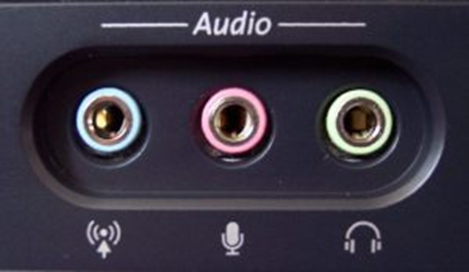
Port ini berfungsi menghubungkan CPU dengan peralatan audio (speaker, mic, dan tv tuner).Port ini terdiri dari 3 port yaitu port line in, line out, dan microphone.

9. GAME PORT


Port ini berfungsi untuk menghubungkan antara komputer dengan joystick . Dan port ini hanya bisa digunakan untuk bermain game (menancapkan joystick)


MENGENAL INTERNET DAN JARINGAN LOKAL MTs/SMP


 Modul 1 Mengenal Internet dan

Jaringan Lokal 

A.Definisi Jaringan Komputer 

Jaringan komputer adalah dua atau lebih komputer yang dihubungkan dengan media transmisi data. 

Perkembangan saat ini jaringan komputer tidak hanya berisi komputer tetapi dapat dihubungkan

dengan perangkat lain yang memiliki interface jaringan. Informasi dan data bergerak melalui media 

transmisi data sehingga memungkinkan pengguna jaringan komputer dapat saling bertukar data, 

informasi, berbagi media penyimpanan, berbagai pakai perangkat keras, dan perangkat lunak.  

Setiap komputer atau perangkat lain yang memiliki interface jaringan yang terhubung dengan

jaringan disebut node. Untuk mengatur bagaimana node dalam jaringan dapat saling berkomunikasi 

digunakan aturan main yang sama untuk setiap node yang disebut Protocol. Protocol adalah aturan

yang mengatur komunikasi semua node yang terhubung dalam jaringan.  

B. Sejarah Perkembangan Jaringan Komputer 

Konsep jaringan komputer muncul pada tahun 1940-an di Amerika dari sebuah proyek 

pengembangan komputer MODEL I di laboratorium Bell dan group riset Harvard University yang

dipimpin oleh Professor H. Aiken.  


Pada tahun 1950-an kebutuhan pemrosesan semakin tinggi untuk melayani beberapa terminal,

ditemukan konsep distribusi proses berdasarkan waktu yang dikenal dengan nama TSS(Time Sharing

System), dan untuk pertama kalinya bentuk jaringan (network) komputer di aplikasikan.  

Pada tahun 1970-an, mulai digunakan konsep proses distribusi (Distribused Processing), dimana

beberapa host komputer mengerjakan sebuah pekerjaan besar secara paralel untuk melayani 

beberapa terminal yang tersambung secara seri disetiap host komputer. 

Ketika fisik komputer sudah semakin kecil dan harga semakin murah, teknologi jaringanpun semakin 

bervariasi dan berkembang, baikperangkat keras ataupun konsep yang diimplementasiakan untuk

menangani bagi pakai resource maupun proses bersama. Diawali dengan jaringan peer to peer,

kemudian penggunaan LAN yang semakin meluas yang pada mulanya berdiri sendiri mulai 

terkoneksi  melalui jaringan internet sehingga terbentuk jaringan raksasa WAN yang terkoneksi ke

seluruh dunia bahkan luar angkasa. 

C. Jenis-jenis Jaringan Berdasarkan Area 

1. Personal Area Network (PAN)  

PAN adalah Jaringan komputer yang digunakan untuk berkomunikasi ke berbagai perangkat pribadi

seperti komputer, ponsel, telepon, televise, si stem keamanan rumah yang berbasis komunikasi data

personal ataupun perangkat komunikasi public seperti internet. Teknologi dan protokol yang 

digunakan PAN diantaranya adalah Wifi, Wireless Application Protocol (WAP),Bluetooth,Infrared,dan

lain-lain.  

2. Local Area Network (LAN) 

Sebuah LAN adalah jaringan yang dibatasi oleh area yang relatif kecil, umumnya dibatasi oleh area 

lingkungan, seperti sebuah kantor pada sebuah gedung, atau tiap-tiap ruangan pada sebuah sekolah.

Biasanya jarak antar node tidak lebi h dari sekitar 200 meter.  

3. Metropolitan Area Network (MAN) 

Sebuah MAN biasanya meliputi area yang lebih besar dari LAN, misalnya antar gedung dalam suatu 

daerah (wilayah seperti provinsi atau negara bagian). Dalam hal ini jaringan menghubungkan

beberapa buah jaringan kecil ke dalam lingkungan area yang lebih besar. Sebagai contoh, jaringan 

beberapa kantor cabang sebuah bank di dalam sebuah kota besar yang dihubungakn antara satu

dengan lainnya.  

4. Wide Area Network (WAN) 

Wide Area Network (WAN) pada dasarnya merupakan jaringan dengan cakupan yang lebih besar 

dari MAN yang meliputi satu negara atau jaringan antar pulau menggunakan media transmisi data

yang bermacam-macam, misalnya media wireless, sarana satelit, ataupun kabel serat optic, karena 

jangkauannya yang lebih luas. Sebagai contoh, jaringan komputer kantor City Bank yang ada di

Indonesia ataupun yang ada di negara lain, yang saling berhubungan jaringan ATM master Card, Visa

Card atau Cirrus yang tersebar di seluruh dunia.  

D. Internet  (interconnection-networking) 

Internet adalah seluruh jaringan komputer yang saling terhubung menggunakan standar sistem 

global Transmission Control Protocol/Internet Protocol (TCP/IP) sebagai protokol pertukaran paket

(packet switching communication protocol) untuk melayani miliaran pengguna di seluruh dunia.  

Sedangkan intranet adalah jaringan komputer yang menggunakan TCP/IP sebagai protocolnya dalam

lingkup area lokal atau terbatas. Perbedaan internet dan intranet adalah:  

Internet 1. Jaringan luas, bisa diakses diseluruh dunia; 2. Perkembangan sangat cepat; 3. Bisa

digunakan oleh siapa sajam kapan saja, dimanapun berada; 4. Memiliki jaringna yang kuat; 5. 

Internet berisi hampir seluruh jenis file dan konten 

Sedangkan intranet 1. Jaringan terbatas, tidak bisa di akses dari seluruh dunia; 2. Perkembangannya 

lambat; 3. Hanya bisa digunakan pada wilayah tertentu; 4. Intranet biasanya berisi konten dan filefile

tertentu

saja.


Sejarah Internet Awal mulanya, pada tahun 1969 internet hanyalah sebuah jaringan komputer yang

dibuat dan dikembangkan oleh ARPA yang merupakan bagian dari Departemen Pertahanan Amerika

Serikat. Pada saat itu, dikenal dengan proyek ARPANET yakni singkatan dari Advanced Research

Project Agency Network.  

Pada 5 Desember 1969, untuk pertama kalinya Departemen Pertahanan Amerika Serikat

menghubungkan 4 jaringan komputer yang berada di University of California, Los Angeles, (U.C.L.A.),

Stanford Research Institute (S.R.I.) di Menlo Park, U.C. Santa Barbara (UCSB), dan the University of

Utah. Namun ternyata setelah itu, ARPA tak menduga bahwa perkembangan awal dari internet itu 

sangat cepat dan signifikan. Tak perlu waktu lama sejak itu, banyak dari universitas yang berada di

Amerika ingin juga bergabung dan merasakan sensasi dari proyek ARPA tersebut. Hingga pihak ARPA 

kewalahan. 

Maka dari itu, pada tahun 1984 pihak Departemen Pertahanan Amerika Serikat membagi proyek 

ARPANET menjadi dua bagian, yaitu MILNET (Military Network) dipergunakan khusus untuk

kepentingan militer dan ARPANET sebagai layanan untuk kepentingan komunitas riset akademis 

(non-militer). 

Tahun 1985 Domain symbolics.com didaftarkan. Nama domain tersebut merupakan nama domain 

pertama, yaitu didaftarkan pada tanggal 15 Maret tahun 1985. Nama domain tersebut milik

perusahaan bernama Symbolics Computer Corp. yang beralamat di Massachusetts, Amerika Serikat.  

Tahun 1990 Ilmuwan yang bernama Tim Berners-Lee dari European Organization for Nuclear

Research mengembangkan HyperText Markup Language (HTML). Teknologi ini sangat berguna dan

memiliki dampak yang luar biasa dalam perkembangan dunia internet.  

Tahun 1992 Untuk pertama kalinya konten audio dan video tersebar dalam sejarah internet. Dan

sejak saat itulah, istilah “berselancar di dunia maya” muncul dan dikenal luas.  

Tahun 1994 Jerry Yang dan David Filo, dua orang mahasiswa teknik elektro di Universitas Stanf ord

mendirikan dan mengembangkan Yahoo!. Sebelum nama Yahoo! dipilih, ternyata nama awalnya 

adalah “Jerry and David’s Guide to the World Wide Web.” Kemudian pada 1995, perusahaan Yahoo!

resmi didirikan. 

Tahun 1998 Tahun di mana mesin pencari yang paling terkenal dalam sejarah internet hingga saat ini

yaitu Google muncul. Sejak saat itu, Google telah mengubah bagaimana pengguna dapat 

berinteraksi dengan internet. Pada tahun 2000 Terjadi serangan denial of service attack (DoS) secara

besar-besaran. Serangan tersebut juga menghantam Yahoo! dan eBay, menyoroti adanya 

kerentanan pada internet. 

Pada 2003-2006 Tercatat dalam sejarah internet bahwa rentang tahun ini menjadi masa di mana 

website-website besar bermunculan. Seperti pada 2003, munculnya layanan Skype, Myspace, Safari 

Web Browser dan WordPress. Pada 2004, Facebook diluncurkan. Hal ini juga menjadi era sosial

media dimulai. Tahun yang sama Mozilla Firefox browser diluncurkan. Pada 2005, YouTube 

diluncurkan. Tahun yang sama, situs social news Reddit juga diluncurkan. Pada tahun 2006, AOL

mengubah model bisnisnya, banyak dari layanan AOL digratiskan. Sehingga perusahaan tersebut 

hanya mengandalkan iklan untuk mendapatkan keuntungan. Juga pada 2006, Twitter diluncurkan. 

DAFTAR PUSTAKA

https://www.Kampung-Informatika-Informatika-8

https://id.wikipedia.org/wiki/Portal:Internet diunduh 3 Mei 2019 

https://www.indoworx.com/pengertian-internet-pengertian-intranet/ diunduh 3 Mei 2019 

https://digiyan.com/sejarah-internet diunduh 3 Mei 2019 

https://www.internetworldstats.com/stats.htm diunduh 5 mei 2019 

DAMPAK SOSIAL INFORMATIKA SMP/MTs KELAS 8


DAMPAK SOSIAL INFORMATIKA

Kelas 8


Teknologi informasi dan komunikasi menjadi salah satu bentuk teknologi yang berkembang amat pesat sekarang ini. Dengan internet sebagai fitur andalannya, arus informasi menjadi sangat cepat, bahkan cenderung tidak terkontrol dan siapa pun akan dapat memperoleh informasi dengan mudah. Sebagai contoh media sosial. Maka tidak mengherankan apabila teknologi komunikasi dan informasi menjadi salah satu jenis teknologi yang menduduki peringkat teratas, baik dari sisi positif, negatif, maupun penggunaannya.


Teknologi membuat interaksi antarsesama pengguna dapat dilakukan dengan mudah dan membuat tingkat keterhubungan satu sama dengan yang lain semakin tinggi. Selain itu, teknologi juga berhasil mengubah cara hidup manusia. Penggunaan teknologi informasi untuk mendukung kehidupan manusia dalam berbagai aspek memberikan dampat positif. Berikut adalah dampak positif informatika dalam bidang sosial.


1. Meningkatkan Interaksi Sosial Antar Pengguna

Dibandingkan dengan 25 tahun ke belakang, media komunikasi jaman ini sungguh jauh berbeda. Komunikasi yang paling canggih saat itu hanyalah telepon rumah, surat menyurat. Sungguh sangat terbatas interaksi komunikasi pada saat itu. Namun sekarang, kita dapat menggunakan berbagai aplikasi teknologi yang ada untuk berinteraksi dengan teman, guru, dan anggota keluarga.


Media sosial melalui internet membuat pengguna dapat berinteraksi dengan pengguna lain dan tetap terhubung satu dengan yang lain. Kita dapat melihat bagaimana kehidupan dari orang-orang terdekat yang berada di belahan dunia lain melalui postingan yang dibagikan di media sosial dan dapat berinteraksi dengan mereka melalui kolom komentar, like atau pesan pribadi. Media sosial pun memberikan kesempatan kepada pengguna untuk menemukan teman-teman lama seperti teman sekolah/kuliah di masa lalu. Media sosial juga memberikan kesempatan kepada pengguna untuk berkenalan dengan orang baru. Media sosial juga telah berperan menjadi tempat berbagi pengalaman, informasi ataupun ilmu pada bidang tertentu melalui media sosial. Selain media sosial, aplikasi lain banyak berperan sebagai media interaksi pengguna teknologi adalah pengiriman pesan, seperti WhatsApp, Telegram, Line, dsb.


2. Perubahan Cara Hidup

Tidak dapat dipungkiri bahwa dukungan teknologi membuat perubahan dalam cara manusia hidup, diantaranya.


a. Bekerja di Rumah

Dengan teknologi informasi memungkinkan banyak organisasi/perusahaan memberikan keleluasaan kepada pegawainya untuk bekerja di rumah. Team viewer salah satu aplikasi online yang memungkinkan pegawai bekerja dari jarak jauh.


b. Belanja online

Teknologi informasi juga menyebabkan banyak toko-toko online yang tersedia di internet. Hal ini kemudian mengubah cara pengguna mencari dan membeli kebutuhan hidup mereka. Pembeli lebih suka belanja online dibandingkan dengan pergi ke toko konvensional.


c. Kemudahan Memulai Usaha

Seorang penjual dapat dengan mudah memperkenalkan barang-barang yang dia jual melalui internet seperti Tokopedia, Shopee. Komunikasi dapat dilakukan melalui media sosial atau aplikasi pengiriman teks seperti WhatsApp dan transaksi pembayaran dapat dilakukan dengan menggunakan mobile banking atau online banking.


d. Perubahan Jenis Pekerjaan

Kehadiran teknologi menyebabkan terbukanya peluang-peluang baru untuk profesi-profesi yang baru, diantaranya


1) Blogger

adalah orang-orang yang menempatkan berbagi jenis informasi di internet dalam bentuk tulisan untuk di akses oleh orang lain, ke dalam sebuah blog atau halaman web. Contohnya https://www.cakpuguh.my.id/


2) Youtuber

adalah sebutan bagi mereka yang bekerja membuat koknten video dan menempatkannya di situ youtube. Contohnya chanel youtube Cerita Puguh atau MTsN 3 Kediri TV


3) Animator

adalah orang yang bekerja membuat animasi atau gambar bergerak yang dibuat menggunakan aplikasi tertentu


4) Influencer atau Selebriti media sosial

adalah pengguna media sosial yang mempunyai jumlah pengikut (follower) atau pelanggan (subscriber) yang banyak


e. Berbagai Layanan yang Lain

Layanan internet banking mengubah cara nasabah melakukan transaksi perbankan yang membuat nasabah dapat melakukan transaksi dari mana saja dan kapan saja. Layanan ojek dan taksi online telah mengubah cara manusia dalam memilih transportasi. Layanan pesan antar makanan telah mengubah cara manusia dalam memesan makanan dari restoran favorit.


3. Perubahan Cara Kerja

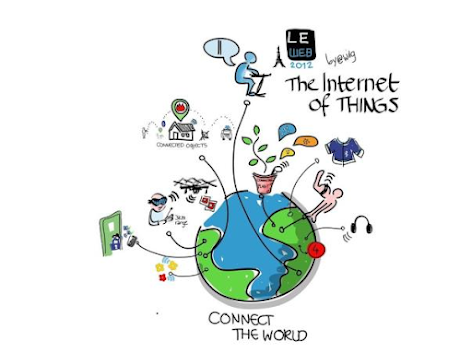
Salah satu contoh dampak teknologi informatika yang mengubah bagaimana cara kerja manusia adalah proses pembedahan jarak jauh. Teknologi Internet of Thing (IoT) dapat menghubungkan berbagai mesin dengan sebuah komputer dan teknologi 5G membuat proses pengiriman data dan perintah melalui internet menjadi lebih cepat dan tanpa delay. Dan menjadikan pekerjaan menjadi lebih cepat selesai dan mudah dikerjaka.


Selain mempunyai dampak posfitif, informatika (informasi) juga memiliki dampak negatif, diantaranya

1. Penyebaran hoaks

Hoaks didefinisikan sebagai rencana menipu orang lain dengan cara memberikan berita yang tidak benar. Hoaks seringkali diproduksi dan disebar dengan berbagai alasan, baik alasana politik, ekonomi, popularitas, maupun hanya sekedar iseng belaka.


2. Ujaran Kebencian

Ujaran kebencian banyak dilakukan di media sosial. Ujaran kebencian tersebut dapat ditujukan kepada individu tertentu, organisasi, lembaga, pejabat negara, maupun suku, agama, ras, dan antargolongan (SARA) tertentu.


3. Berbagai Konten Negatif Lainnya

Banyak bentuk konten negatif lain yang sering disebarkan melalui media sosial atau aplikasi internet lainnya seperti pornografi anak, perjudian, penghinaan atau fitnah/pencemaran nama baik, pengancaman/pemerasan dan konten berbau terorisme/radikalisme


4. Berbagai Dampak Negatif Lain

a. Penipuan

Ada banyak modus penipuan menggunakan teknologi informasi, diantaranya mengirimankan pesan dengan iming-iming hadiah, pura-pura ingin mengirimkan uang ke rekening korban, meminta seolah-olah yang meminta adalah pemilik akun, pura-pura menjual barang yang sebenarnnya tidak ada, dll.


b. Cyber Bullying

Kalau bahasa sederhanznya di bully. Meskipun tidka berhubungan langsung secara fisik, cyber bullying sering kali dapat memberikan dampak yang merusak kepada korban yang masih di bawah umur dan remaja. Korban sering menderita kegugupan, malu, stres, depresi, bahkan keinginan bunuh diri.


c. Menurunnya Kualitas Interaksi Sosial

Phubbing adalah menarik diri dari interaksi dengan sesama dan mengalihkan perhatian ke gadget. Perilaku ini menyebabkan interaksi sosial antara dua orang atau dalam kelompok menjadi kurang berkualitas. Kebersamaan yang seharusnya digunakan bercakap-cakap, bertukar pikiran, bercanda, dan berkeluh kesah berubah menjadi interaksi tidak berarti karena masing-masing pihak melakukan phubbing.


d. Kecanduan

Kecanduan teknologi dapat terjadi karena terlalu lama menghabiskan waktu di depan komputer atau gadget lain. Pengguna menghabiskan waktu online untuk menjelajahi internet, bermain game, ataupun menggunakan media sosial


e. Menurunnya Kesehatan

Penggunaan teknologi terlalu lama dapat menyebabkan pola makan, tidur, dan istirahat tidak teratur. Kurangnya interaksi dengan orang lain karena waktu yang dihabiskan dengan gadget sehingga dapat menyebabkan gangguan mental dan menurunnya kemampuan intraksi sosial, dll.


f. Baca Juga Materi Keamaan Data di dunia maya


SOAL

Jawablah pertanyaan berikut di kertas lembaran!

1. Jelaskan bagaimana teknologi informasi memberikan kemudahan kepada pengguna dalam melalukan interaksi sosial!

2. Jelaskan bagaimana teknologi informasi telah mengubah cara hidup manusia!

3. Jelaskan bagaimana teknologi mengubah cara manusia melakukan pekerjaan dalam berbagai bidang!

4. Berdasarkan pengalaman anda sehari-hari, jelaskan bagaimana teknologi membantu anda berkomunikasi dengan orang lain!

5. Tuliskan beberapa contoh yang dapat anda temukan di sekeliling / lingkungan anda mengenai bagaimana teknologi telah mengubah cara hidup orang!